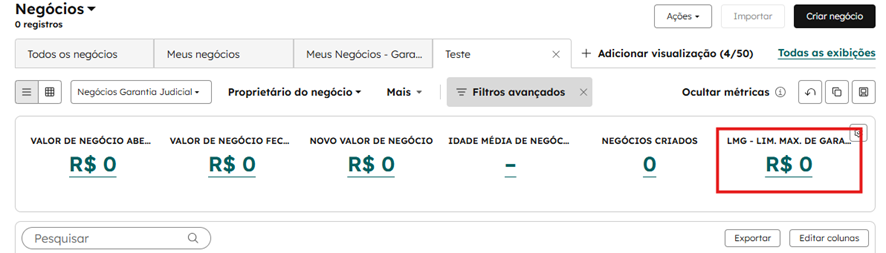
Exemplos:
- Sou um subscritor e quero ver só os casos em que estou como subscritor, e a métrica de prazo de vigência.
- Sou um gerente comercial e quero ver só os casos do meu comercial, e quantos casos tenho em cada etapa do negócio.
Entre outros.
Como ver só os meus casos na fila do Hub (passo a passo):
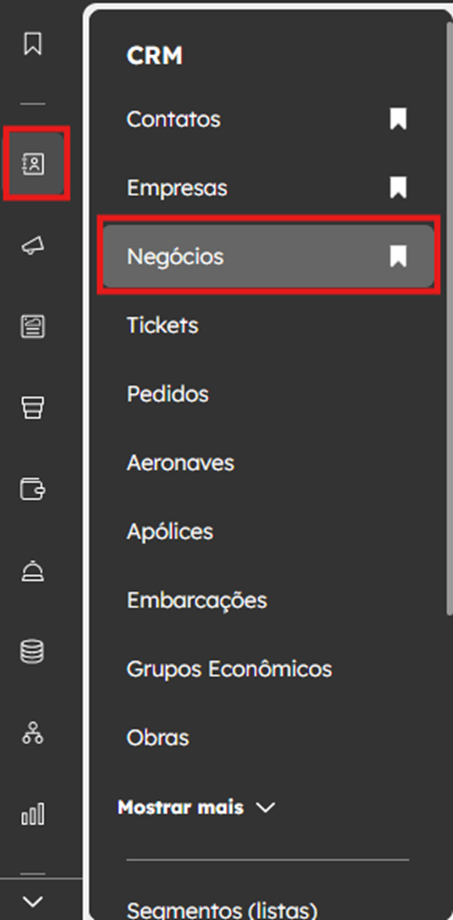
- Ir em CRM na aba esquerda lateral, e clicar em Negócios:
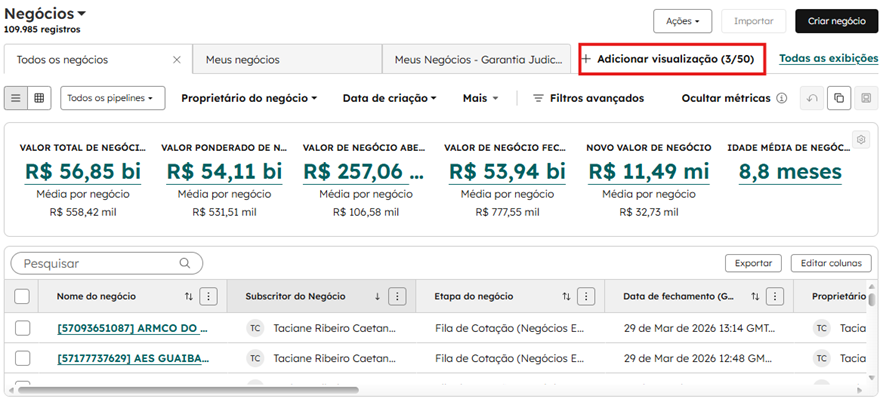
2. Clique em: “Adicionar visualização”:
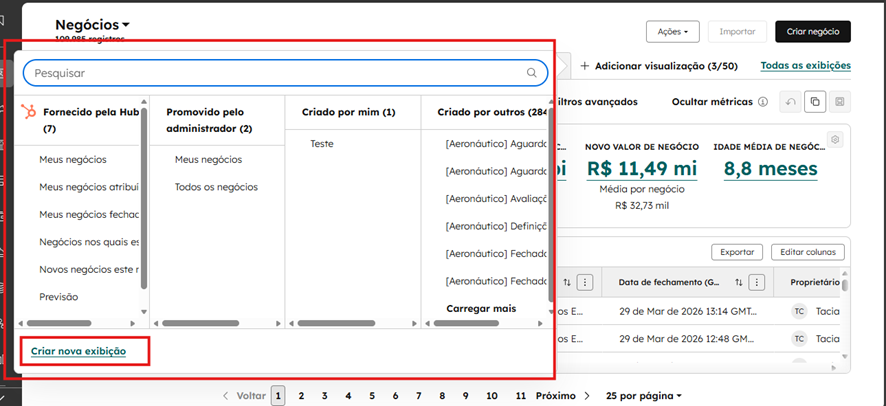
3. Ele irá abrir esse pop-up onde você clicará em “Nova exibição”:
4. Ele abrirá esse outro pop-up, no qual é necessário dar um nome ao filtro:
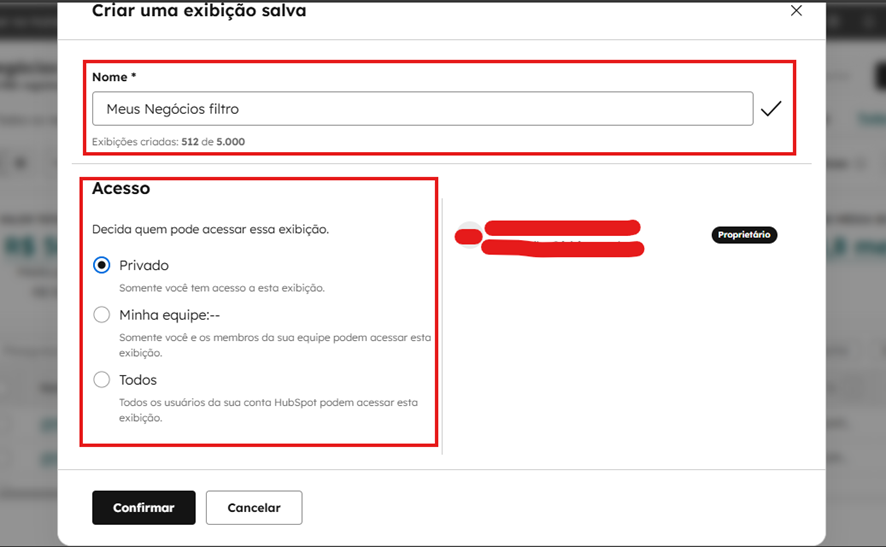
Na aba Acesso acima, você pode selecionar quem tem acesso a esse filtro, podendo deixar privado só para você ou dar acesso a todo o seu time.
5. Após clicar no botão preto escrito “Confirmar” para salvar a visualização.
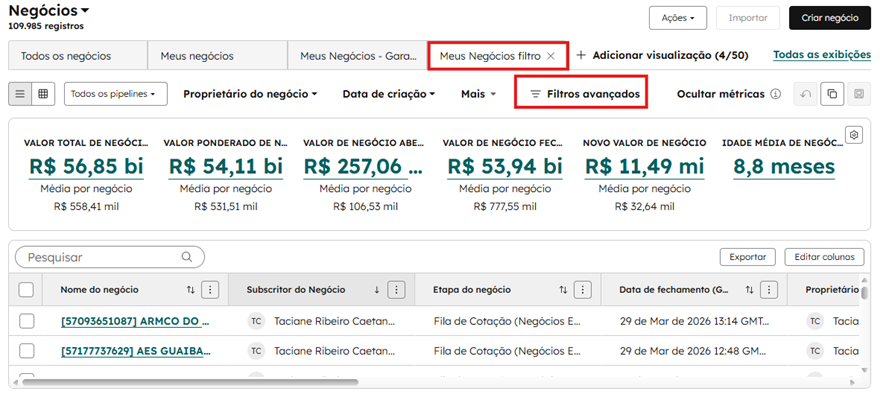
6. O seu filtro ficará salvo em uma das abas de visualização do Hub, no menu superior, assim que abrir a página dos negócios. Em seguida, clique em “Filtros avançados”.
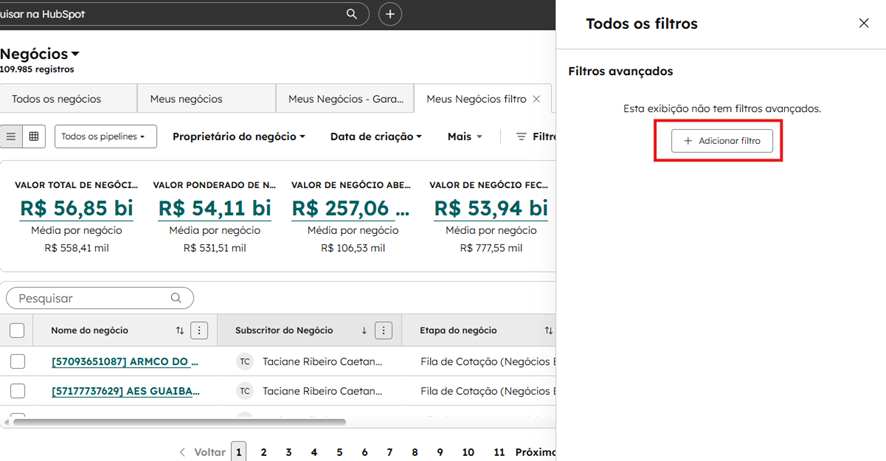
7. Irá abrir esse pop-up a esquerda do Hub, onde você clicará em “+ Adicionar filtro”.
8. Qual filtro devo usar de acordo com a minha função?
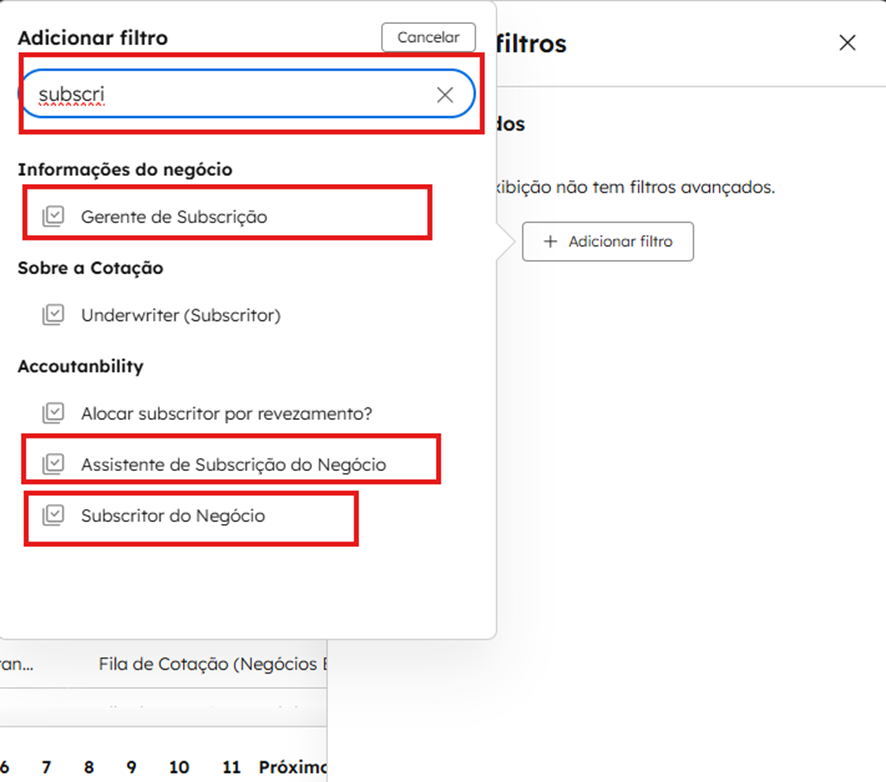
Subscrição:
- Pesquise na aba de pesquisa abaixo de “Adicionar filtro” do pop-up que apareceu: Subscrição ou Subscritor.
- Existem 3 diferentes filtros para funções diferentes dentro dessa área: Gerente de Subscrição, assistente de subscrição do negócio, e subscritor do negócio.
- Escolha de acordo com a sua função ou a necessidade do seu time.
Comercial:
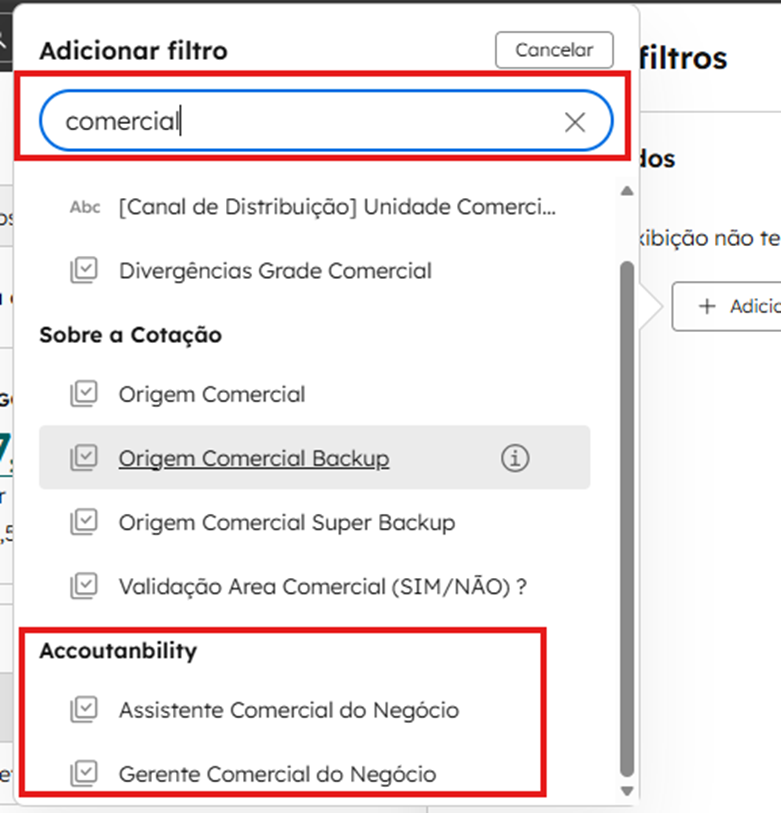
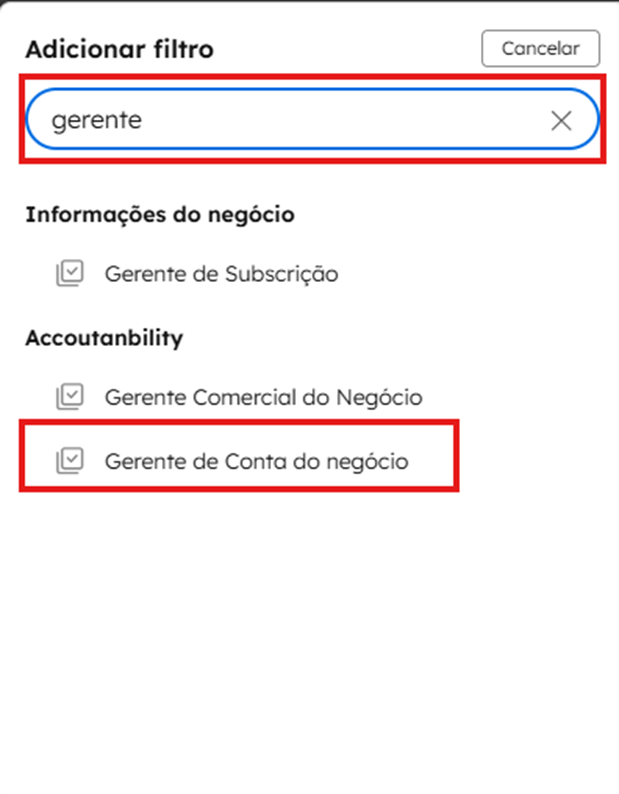
- Pesquise na aba de pesquisa abaixo de “Adicionar filtro” do pop-up que apareceu: Comercial ou Gerente.
- Existem 3 diferentes filtros para funções diferentes dentro dessa área: Gerente comercial do negócio, assistente comercial do negócio, e Gerente de contas do negócio.
- Escolha de acordo com a sua função ou a necessidade do seu time.
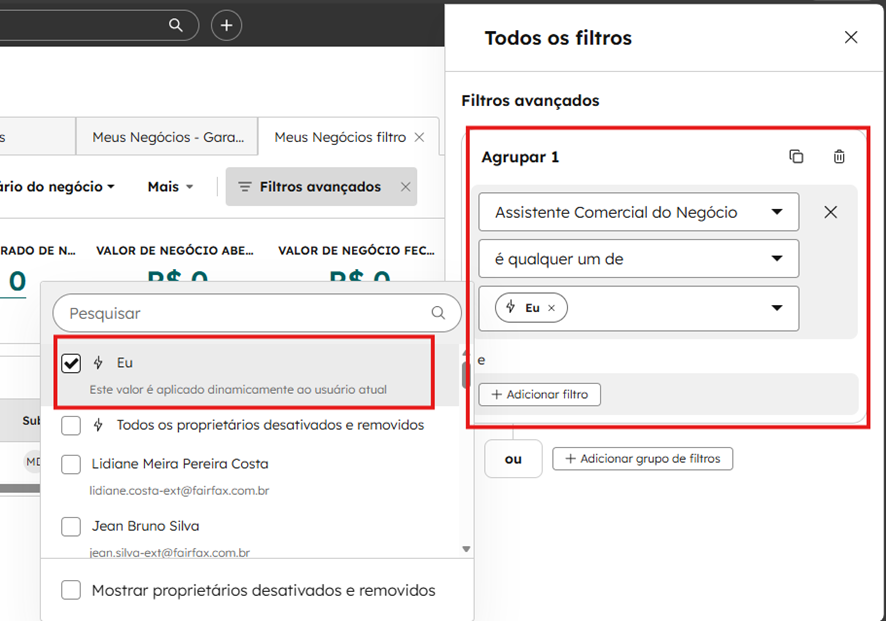
9. Após selecionar o filtro desejado essa tela aparecerá:
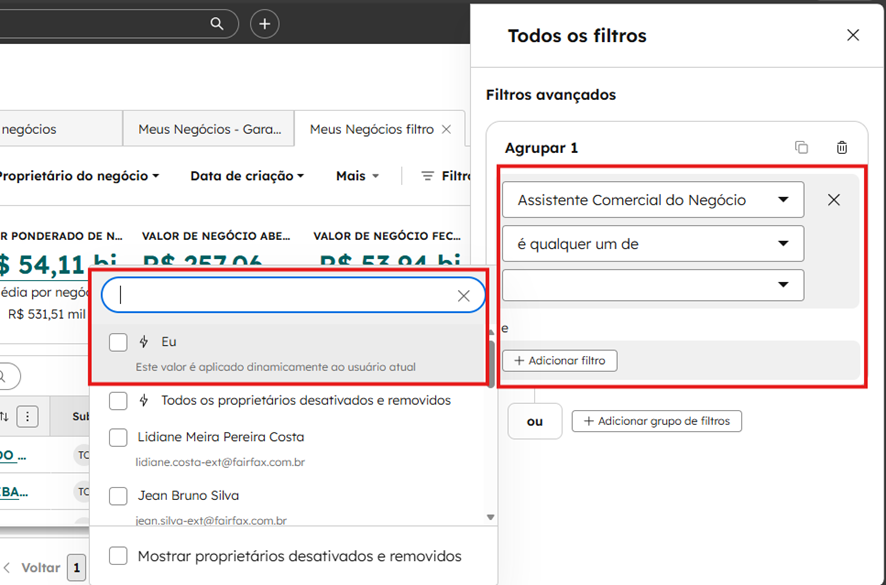
Assim que essa tela aparecer, manter a 2° linha como: “é qualquer um de”, e clicar na terceira linha e selecionar o Eu.
É assim que o filtro deve ficar no final:
10. Após isso clicar no “x” ao lado de “Todos os filtros”:
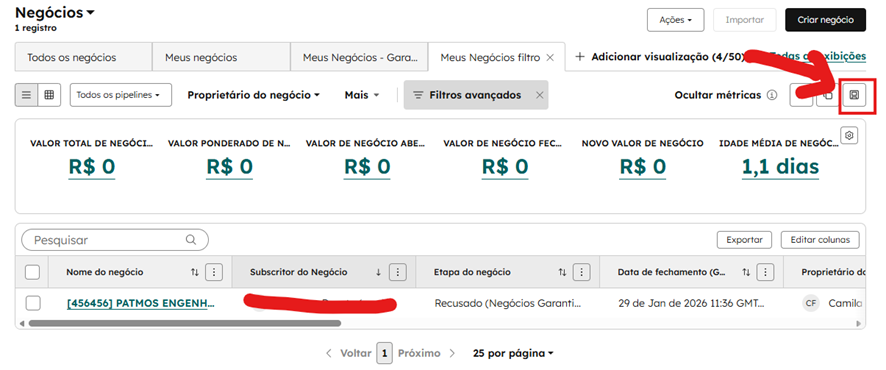
11. O filtro já estará ativo, mas não salvo, para salvá-lo, clicar no disquete no campo superior direito da tela indicado pela seta:
Como personalizar as minhas métricas na visualização?
- Para alterar as suas métricas, é necessário abrir na aba dos negócios e selecionar a visualização necessária. A aba de métricas é a selecionada em um quadrado vermelho.
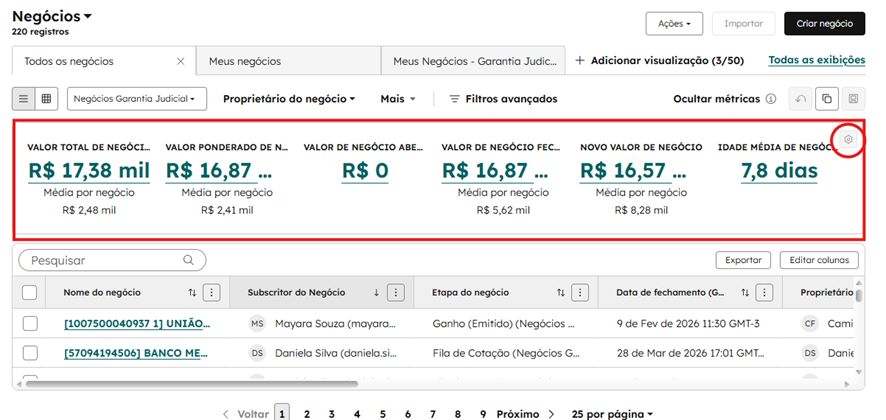
Para editá-las é necessário clicar na engrenagem ao lado das métricas, indicada pelo círculo vermelho.
Obs: Só é possível fazer uma alteração caso você que tenha criado a visualização em que está editando.
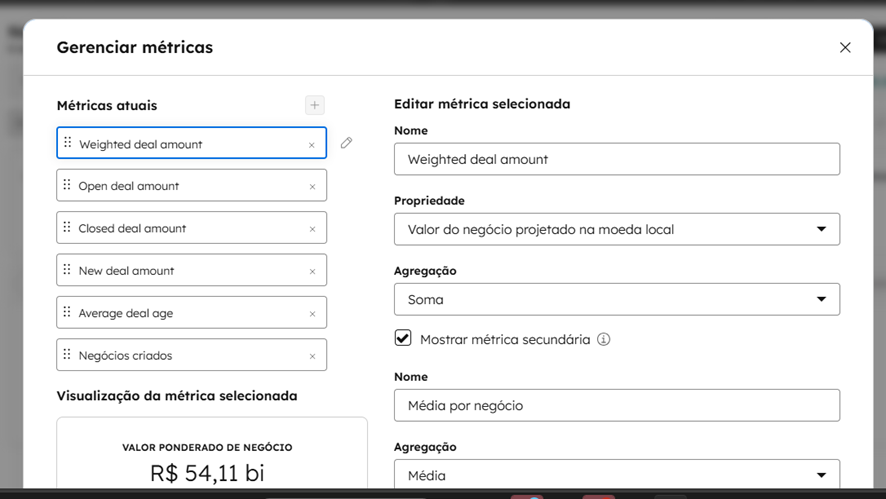
2. Só é possível visualizar 6 métricas, nesse caso é necessário excluir uma para criar outra, para excluir é só clicar no x ao lado da métrica:
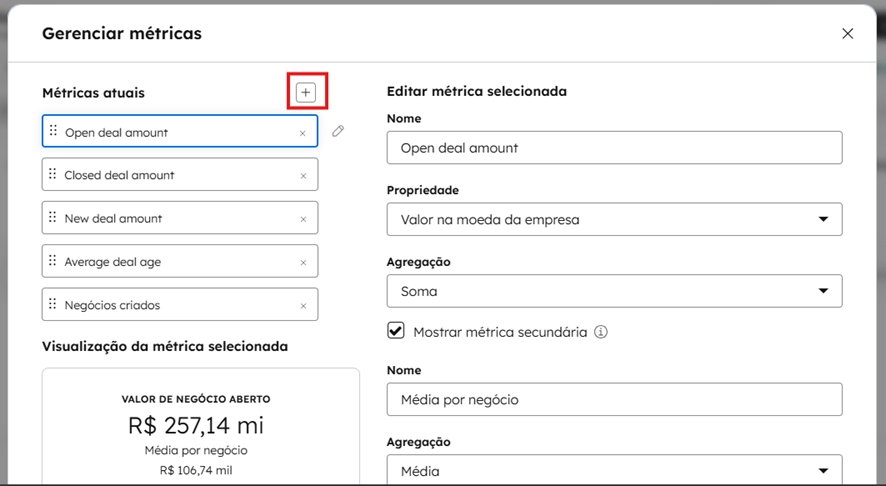
3. Ao excluir uma métrica, o “+” para adicionar outras ficara liberado, clique nele para adicionar uma métrica nova:
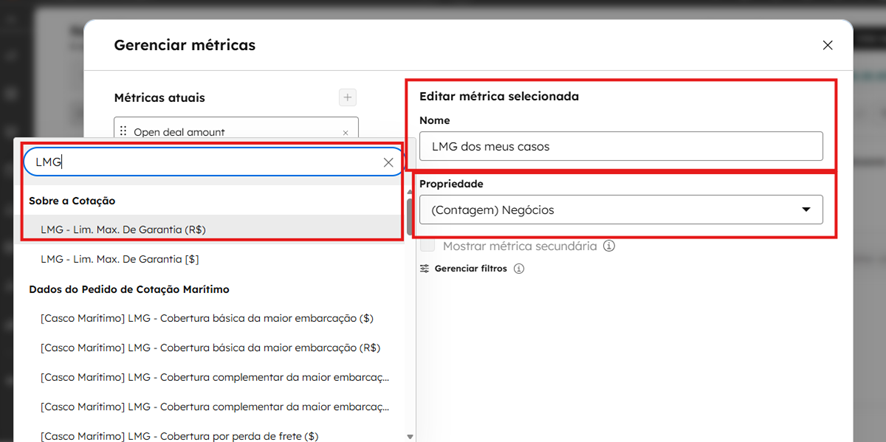
4. Em seguida é necessário dar um nome para a sua métrica, e escolher a propriedade que será filtrada, para isso clique em “Propriedade” e pesquise pelo que quer filtrar, nesse caso é um valor total de LMG:
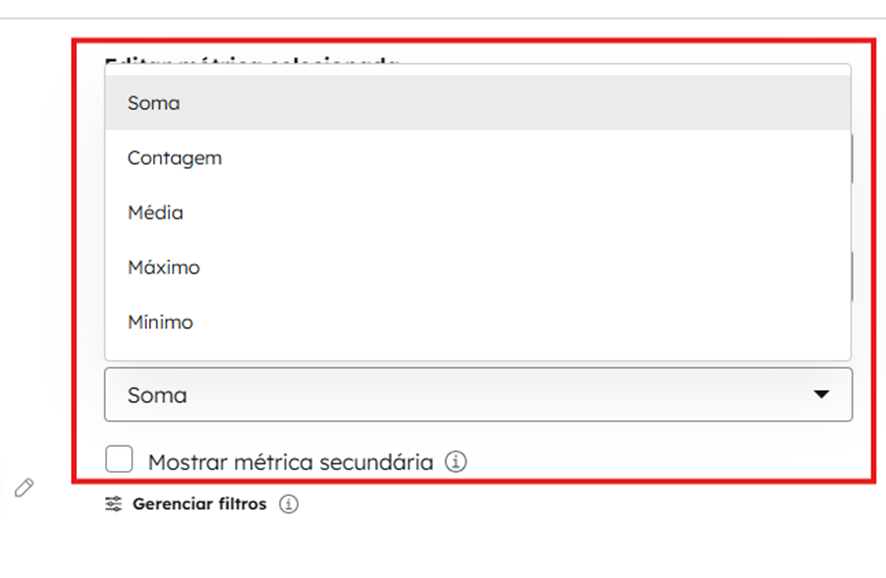
5. Em seguida selecione como quer que o valor seja filtrado, em média, soma, e etc:
6. Clique em aplicar:
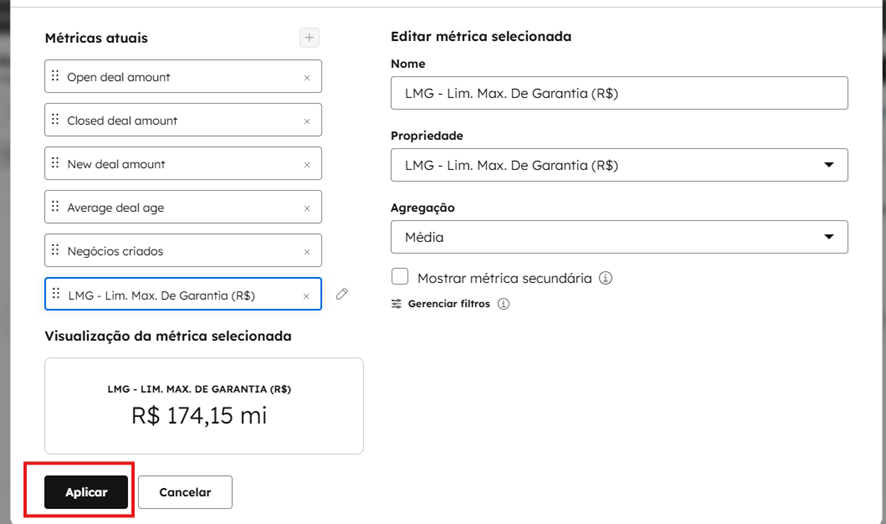
E pronto a sua métrica aparecerá na aba de métricas assim que abrir a sua visualização dos negócios: